02 Powerbi 如何分享报告给外部用户
本文介绍了通过 Azure Entra ID(Azure AD B2B)邀请外部用户,并在 Power BI 中为其分配数据集访问权限的完整流程。主要步骤包括:在 Azure 门户中邀请外部用户、(可选)创建用户组并添加成员、在 Power BI 工作区中为用户或组配置数据集权限,最后由外部用户通过邮件完成激活。该方法适用于企业向合作伙伴或客户安全共享 Power BI 报表与数据集的场景
1. 使用Azure门户邀请用户:
访问Azure门户,导航到Microsoft Entra ID。
选择“用户”>“所有用户”>“邀请外部用户”。
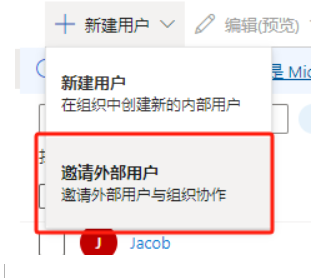
输入外部用户的电子邮件地址和个人消息,然后发送邀请
2. 创建用户组并添加成员
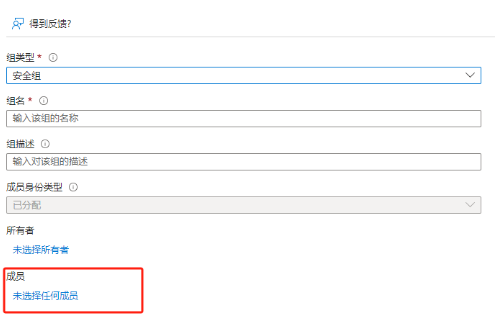
- 在 Microsoft Entra ID 中,进入: 组 → 所有组 → 新建组。
- 创建新组后,选择 添加成员。
- 将刚邀请的外部用户加入该组,以便后续统一授权和管理权限。
3. - 登录Power BI服务。
- 登录 Power BI 服务(Power BI Service)。
- 进入包含目标数据集的 工作区(Workspace)。
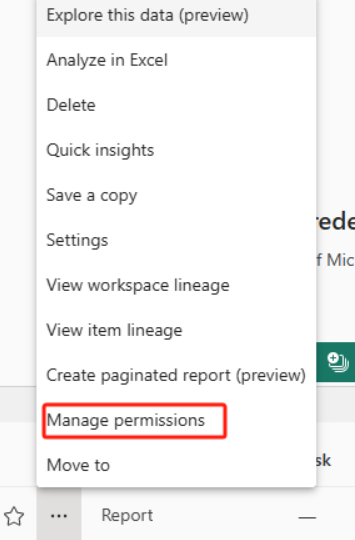
- 在数据集右侧点击 更多选项(…),选择 管理权限(Manage permissions)。
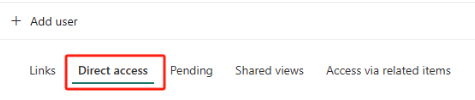
- 在“管理权限”页面中:
- 选择 Direct access
- 点击 Add user
- 添加需要访问数据集的外部用户或用户组
- 为其分配相应的访问权限(如 Read / Build 等)。
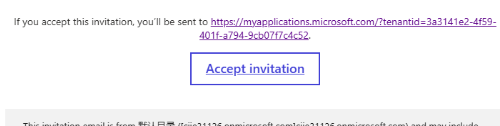
4. 邀请用户登录邮箱,激活邀请。
- 外部用户会收到一封来自 Microsoft 的邀请邮件。
- 用户点击邮件中的链接并完成登录验证。
- 激活后,即可访问已授权的 Power BI 数据集或报表。